El internet
El nombre
Internet procede de las palabras en
inglés Interconnected Networks,
que significa “
redes interconectadas”. Internet es la unión de
todas las redes y computadoras distribuidas por todo el mundo, por lo que se
podría definir como una
red global en la que se conjuntan todas
las redes que utilizan protocolos TCP/IP y que son compatibles entre sí.
En esta “
red
de redes” como también es conocida, participan computadores de todo
tipo, desde grandes sistemas hasta modelos personales. En la red se dan citas
instituciones
oficiales, gubernamentales, educativas, científicas y empresariales que ponen a
disposición de millones de personas su información.
Internet fue el
resultado de un experimento del Departamento de Defensa de Estados
Unidos, en el año 1969, que se materializó en el desarrollo de ARPAnet,
una red que enlazaba universidades y centros de alta tecnología con
contratistas de dicho departamento. Tenía como fin el intercambio
de datos entre científicos y militares. A la red se unieron nodos de
Europa y del resto del mundo, formando lo que se conoce como la gran telaraña
mundial (World Wide Web). En 1990 ARPAnet dejó de existir.
Sin
embargo, Internet no es sólo World Wide Web, ésta es uno
de los muchos servicios ofertados en la red Internet, aunque sí es quizás el
más novedoso y atractivo; también conocida como Web o www,
en ella podemos combinar textos (a través de documentos hipertextos),
sonidos, imágenes y animaciones, gracias a los enlaces (links) que
desde sus documentos establecen con otros documentos o ficheros (URL) que se
encuentran en la red Internet.
Otros servicios
que se prestan son intercambiar o transferir archivos (
FTP),
acceso remoto a otras computadoras (
Telnet), leer e
interpretar archivos de computadoras de otro lugar (
Gopher), intercambiar
mensajes de
correo
electrónico (
e-mail), grupos de discusión,
conversaciones en línea (
IRC o chat), acceder a foros de
debate y grupos de noticias (
news), entre otros.
Actualmente se
utiliza más que los demás es el http, que permite
gestionar contenidos de carácter multimedia, su traducción es protocolo
de transferencia por medio de hipertextoque forma la base de la
colección de información distribuida por la World Wide Web.
El Internet se
ha convertido en una herramienta importante en nuestra sociedad debido a que
nos permite la comunicación, la búsqueda y la transferencia de
información eliminando las barreras del tiempo y el espacio, y sin
requerimientos tecnológicos, ni económicos relativos. Hoy en día,
existen más de miles de millones de computadoras conectadas a esta red y esa
cifra seguirá en aumento.
¿Qué es el TCP/IP?
El Protocolo de Control de Transmisión (TCP) permite
a dos anfitriones establecer una conexión e intercambiar datos. El TCP
garantiza la entrega de datos, es decir, que los datos no se pierdan durante la
transmisión y también garantiza que los paquetes sean entregados en el mismo
orden en el cual fueron enviados.
El Protocolo de Internet (IP) utiliza
direcciones que son series de cuatro números ocetetos (byte) con un formato de
punto decimal, por ejemplo: 69.5.163.59
Servicios que ofrece
internet
La
World Wide Web.
El
correo electrónico.
El
Chat.
Telnet.
Foros
de discusión.
Transferencia
de archivos (FTP).
La
videoconferencia.
|
La World Wide Web (WWW).
Es un
servicio de Internet con el que accedemos a la información organizada en bloque
llamados páginas Web.
Así
podemos consultar información de instituciones, empresas, etc.
Estas
páginas Web se organizan en conjuntos llamados genéricamente webs.
Las
características de la www son:
Existe
información muy abundante sobre cualquier temática.
Las
páginas web son archivos que pueden incorporar elementos multimedia: imágenes
estáticas, animaciones, sonidos o vídeos.
Es muy
fácil de utilizar:para pasar de una página a otra (navegar) empleando un ratón,
basta con hacer clic sobre elementos que aparecen resaltados en la pantalla
(hipertexto).
Permite
acceder a archivos situados en equipos remotos.
El correo
electrónico
El correo
electrónico sirve para enviar y recibir mensajes escritos entre usuarios de una
red informática.
Es uno de
los servicios más antiguos y extendidos de Internet. Una de sus ventajas es que
se pueden añadir archivos de todo tipo a los mensajes: documentos escritos con
un procesador de textos, imágenes, etc.
Prácticamente
todos los usuarios de Internet emplean el correo electrónico. Permite
comunicarse con otras personas que habitan en regiones diferentes del planeta
con un coste reducido.
El
servicio de conversación en línea (Chat).
En el
correo electrónico no hace falta que los dos interlocutores estén conectados al
mismo tiempo para recibir los mensajes. Sin embargo, existen en Internet otros
servicios que sí permiten la comunicación simultánea.
El más
conocido de ellos es el Chat.
El Chat,
cuyo significado en español es “charla”, es un servicio en el que dos o más
personas pueden establecer conversaciones a través de ventanas de texto en las
que van apareciendo consecutivamente las intervenciones que cada interlocutor
escribe con su teclado.
El
control remoto de equipos (Telnet).
El
servicio Telnet permite controlar un ordenador desde un lugar distante, sin
sentarnos delante de él.
Esto facilita, por ejemplo, el acceso al ordenador de un empleado desde la sede
de la empresa en otra ciudad. En el ámbito científico este servicio permite
acceder a base de datos o incluso intrumentos que se encuentran alejados del
investigador.
Los foros
de discusión.
Los
foros de discusión son un servicio de Internet en el que muchos usuarios
acceden a los mensajes escritos por un visitante de dicho foro.
La
transferencia de archivos (FTP).
El servicio FTP (File Transfer Protocol) permite transferir archivos entre
equipos informáticos.
Es uno de
los servicios más antiguos de Internet. En algunos casos, los archivos
almacenados se protegen con una contraseña, de manera que sólo los usuarios
autorizados pueden manipularlos.
Videoconferencia.
El servicio de videoconferencia permite mantener comunicación sonora y visual
entre dos usuarios de Internet.
CÓMO CONECTAR UNA COMPUTADORA A UNA RED.
Si bien los pasos para conectar una
computadora a una red difieren de acuerdo al sistema operativo que estamos
usando, en general siempre es una tarea que no requiere de
muchos conocimientos, y puede ser realizado por cualquier persona.
Configuración del router
Paso 1: Para
comenzar, lo primero que tenemos que hacer es enchufar el router al
suministro eléctrico y luego encenderlo.
Paso 2: Conectamos
el cable de Internet con el router. En este punto no debemos preocuparnos por
donde conectarlo,
ya que todos los routers vienen rotulados para
evitar confusiones y problemas. En este ejemplo, si tenemos Internet por DSL,debemos
conectar el cable principal al puerto rotulado como
ADSL o
DSL.
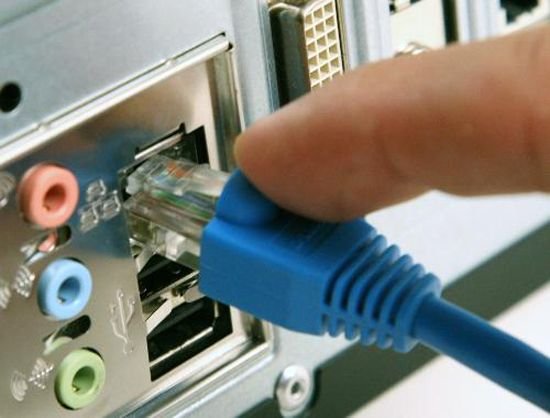
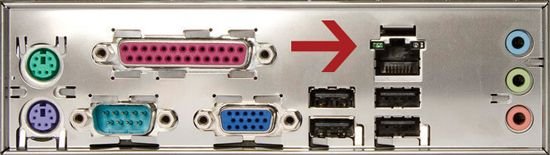
Paso 3: Conectamos
el cable Ethernet al puerto correspondiente de la PC,
siempre ubicado en el panel trasero del gabinete.
Paso 4: Tomamos
el otro extremos del cable y lo conectamos al router en el
puerto rotulado como “Ethernet”.
Portátiles con Wi-Fi
En el caso de que estemos utilizando
una notebook, las cuales generalmente vienen equipadas con
conexiones Wi-Fi, lo único que tenemos que hacer es conectar la
misma a la red a través del panel de control del sistema operativo.
Repetir todos estos pasos en todas
las computadoras que vamos a conectar a la red, tanto a
través de cables como en forma inalámbrica.
Comprobar si estamos conectados
a la red
Para ello, pulsamos sobre el
menú “Inicio” y luego sobre el ítem “Red”. Si están todas las computadoras que hemos
conectado, significa que tuvimos éxito
Configuración de la red
inalámbrica
Paso 1: Buscamos
el icono de red, generalmente en la esquina inferior derecha de la barra de
tareas.
Paso 2: Buscamos
la red inalámbrica que corresponda a nuestro entorno. Luego de ello pulsamos
sobre
“Conectar”.
Paso 3: Ingresamos
la clave de seguridad y luego pulsamos sobre “Ok”.
A partir de este punto, ya estaremos
en condiciones de comenzar a compartir documentos y dispositivos
con las otras PC de la red.
Navegador
web o explorador.
Un navegador o explorador web - conocido en inglés
como web browser - es un programa o
software, por lo general gratuito, que nos permite
visualizar páginas web a través de
Internet además
de acceder a otros recursos de información alojados también en
servidores web, como
pueden ser videos, imágenes, audio y archivos XML.
Pero un
navegador también nos permite almacenar información o acceder a diferentes
tipos de documentos en el disco duro, etc, acceder a redes privadas, y crear
marcadores (bookmarks).
El acceso a
otras páginas web a través de los hiperenlaces (hipervínculos o enlaces) se
llama navegación, término del que deriva el nombre de navegador, aunque una
minoría prefieren llamarlo hojeador que sería la traducción literal de la
palabra browser.
Algunos
navegadores vienen incorporados a su sistema operativo como es el caso de
Internet Explorer en Windows Microsoft, Safari en Mac OS X, o Firefox, Opera o
Flock en Linux.
Pero ¿cómo
accede un navegador a la información de Internet?
Cómo funcionan los navegadores.
Los navegadores se comunican con los servidores web
por medio del protocolo de transferencia de hipertexto (HTTP) para acceder a
las direcciones de Internet (URLs) a través de los
motores de búsqueda.
La mayoría de
los exploradores web admiten otros protocolos de red como HTTPS (la versión
segura de HTTP), Gopher, y FTP, así como los lenguajes de marcado o estándares
HTML y XHTML de los documentos web. Los navegadores además interactúan con
complementos o aplicaciones (Plug-ins) para admitir archivos Flash y programas
en Java (Java applets).
Características comunes de los navegadores.
Todos los
navegadores incluyen la mayoría de las siguientes características: navegación
por pestañas, bloqueadora de ventanas emergentes, soporte para motores de
búsqueda, gestora de descargas, marcadores, corrector ortográfico, y atajos del
teclado. Para mantener la privacidad casi todos los navegadores ofrecen maneras
sencillas de borrar cookies, cachés web y el historial.
¿Qué es un dominio?
Un dominio o nombre de dominio es el nombre que
identifica un sitio web. Cada
dominio tiene que ser único en Internet. Por
ejemplo, "www.masadelante.com" es el nombre de dominio de la página web de Masadelante. Un solo servidor web
puede servir múltiples páginas web de múltiples dominios, pero un dominio sólo puede apuntar a
un servidor.
Un dominio se compone normalmente de tres partes: en
www.masadelante.com, las tres uves dobles (
www), el nombre de
la organización (masadelante) y el tipo de organización (com).
Los tipos de
organización más comunes son .COM, .NET, .MIL, y .ORG, que se refieren a
comercial, network, militar, y organización (originalmente sin ánimo de lucro,
aunque ahora cualquier persona puede registrar un dominio .org).
Identificar los principales subdominios de organización (com, edu,
org etc) y de pais de origen (co, uk, es, ar, etc.)
Edu: educación
com: empresa comercial
gou: entidad del gobierno
net: recursos de la red
mil: militar
org: otras organizaciones
co: colombia
Uk: version bretanica de google
es: españa
ar: argentina
¿Qué es un antivirus?
El antivirus es un programa que ayuda a proteger su
computadora contra la mayoría de los virus, worms,
troyanos y otros invasores indeseados que
puedan infectar su ordenador.
Entre los principales daños que pueden causar
estos programas están: la pérdida de rendimiento del microprocesador, borrado
de archivos, alteración de datos, informacion confidencial expuestas a personas
no autorizadas y la desinstalación del sistema operativo.
Los antivirus actuales cuentan con vacunas específicas para
decenas de miles de plagas virtuales conocidas, y gracias al modo con que monitorizan el sistema consiguen detectar y
eliminar los virus, worms y trojans antes que ellos infecten el sistema.
Tipos de antivirus según su finalidad
Prevenir, identificar o eliminar
son las tres posibilidades que se presentan para acabar con un virus y, de
acuerdo con ellas, existen tres modelos de antivirus:
·
Antivirus preventores: se caracterizan por anticiparse a la infección para evitar
la entrada de un programa malicioso en el ordenador. Por tanto, su nombre hace
referencia a su capacidad de prevenir el ataque de los virus a los sistemas
informáticos. No obstante, al almacenarse en la memoria de la computadora, no
son los más utilizados, ya que pueden ralentizar el funcionamiento del equipo.
·
Antivirus identificadores: su función es, como indica su nombre,
identificar amenazas que pueden afectar al rendimiento del sistema operativo. Para ello, exploran el
sistema y examinan las secuencias de bytes de los códigos que están
relacionados con los programas peligrosos.
·
Antivirus descontaminadores: su objetivo se centra en acabar con la
infección que ha dañado el ordenador, eliminación para ello los virus.
Asimismo, también trata de devolver al sistema el estado en el que se hallaba
antes de ser atacado por el programa malicioso.
Tipos de antivirus según su objetivo específico
Programas espía, apropiación de
datos con fines fraudulentos en determinados sitios web, ventanas emergentes,
entrada en nuestra dirección de correo electrónico de mensajes no
solicitados... Estas son algunas de las amenazas a las que se ven expuestos un
ordenador o su propietario. Para prevenir cada uno de ellas, existen
herramientas concretas que forman parte de los antivirus, especialmente en sus
versiones completas. Veamos cuáles son:
·
Firewall: también conocido como cortafuegos, se encuentra dentro de
la categoría de herramientas preventivas, ya que actúa como un muro de defensa
que trata de bloquear el acceso de programas malintencionados a un sistema. Es
muy recomendable, sobre todo, en aquellos equipos con conexión permanente (o
asidua) a una red o a Internet. El objetivo del firewall es controlar el
tráfico de entrada y salida, y paralizar las actividades sospechosas.
·
Antispyware: son aplicaciones que detectan y eliminan los programas
espía, es decir, aquellos que se instalan en el ordenador de manera oculta para
conocer los hábitos de navegación del usuario así como sus contraseñas y otros
datos, que después transmiten a una entidad no autorizada.
·
Antipop-ups: su objetivo es identificar y evitar la ejecución de las
molestas ventanas emergentes que aparecen mientras se navega por Internet,
conocidas como pop-ups. En algunas de dichas ventanas se esconden muchos
programas espía.
·
Antispam: es la utilidad que se utiliza para prevenir la llegada de
correo basura (spam) a la bandeja de entrada de nuestra dirección de e-mail,
enviándolo directamente a la papelera de reciclaje o a la bandeja de correo no
deseado.
·
Antimalware: más que una herramienta, suele ser un programa que bloquea
y elimina cualquier forma de malware, siendo Malwarebytes
Anti-Malware (MBAM) un conocido ejemplo. Malware, en realidad, es
cualquier software malicioso o programa que se infiltra en un ordenador con el
objetivo de dañarlo. En muchas ocasiones, se utiliza como sinónimo de
“virus”.
Tipos de antivirus según su función
Los antivirus, de acuerdo con lo
explicado en epígrafes anteriores, pueden cumplir diversas funciones en su
lucha por identificar las amenazas informáticas y acabar con ellas. Así, las
aplicaciones de defensa pueden clasificarse en:
·
Eliminadores-reparadores: el objetivo de estos antivirus se
centra en eliminar las amenazas de las partes afectadas del sistema. Además,
posteriormente, reparan el ordenador para devolverlo a su estado previo.
·
Detectores: su función no es otra que la de avisar al usuario de la
presencia de un virus conocido. Sin embargo, en este caso, es dicho usuario
quien se encarga de solucionar el problema para acabar con la infección.
·
Inmunizadores: destacan por su seguridad, ya que se anticipan a la
entrada o ataque de cualquier programa malicioso. Instalados en la memoria del
dispositivo, se encargan, principalmente, de vigilar la ejecución de las
aplicaciones, de formatear los discos y de copiar los ficheros.
·
Heurísticos: funcionan como un simulador, ya que fingen la puesta en
marcha de programas para ver cómo se comportan e identificar situaciones
sospechosas.
·
Residentes: como los inmunizadores, se hallan en la memoria del equipo
y su función consiste en analizar los programas desde el momento en el que el
usuario los abre, examinando si el archivo abierto contiene, o no, algún virus.
Tipos de antivirus según su categoría
Por último, para finalizar
nuestra amplia clasificación de antivirus, hemos aludido a su categoría o
condición, relacionada con su manera de actuar o el lugar donde se instala:
·
Antivirus pasivo: es aquel que no tiene un funcionamiento ni una protección
permanentes, aunque esté instalado en el ordenador.
·
Antivirus activo: es aquel programa que, aunque puede no ejercer una
protección constante, sí se ejecuta y trabaja, llevando a cabo alguna clase de
acción, de continuo.
·
Antivirus online: no está instalado en el equipo, sino que realiza los
análisis desde Internet. Por ello, no funciona como un medio de protección para
la computadora, sino que se emplea tan sólo para saber si existe algún virus en
esta última. Son, además, pasivos porque no poseen un funcionamiento
permanente.
·
Antivirus offline: es aquel programa que se instala en el ordenador para la
protección de éste, la detección de amenazas y la eliminación de aplicaciones
maliciosas.
¿Qué son los virus
informáticos?
Un virus informático es un programa
que puede infectar a otros programas, modificándolos de tal manera que causen
daño en el acto (borrar o dañar archivos) o afectar su rendimiento o seguridad.
Este software constituye una amenaza
muy seria; se propaga más rápido de lo que se tarda en solucionarlo. Por lo
tanto es necesario que los usuarios se mantengan informados acerca de los
virus, huyendo de la ignorancia que les han permitido crecer hasta llegar a ser
un grave problema.
¿Qué es un caballo
de Troya?
Un caballo de troya es un programa
que hace algo oculto y que el usuario no ha aprobado, como abrir una conexión
para que alguien externo tenga acceso a nuestra informacion. Finalmente, mucha
gente usa el término "Troyano" para referirse solamente a un programa
malicioso que no se copia a si mismo, a diferencia de los llamados
"gusanos" que estos si se copian y propagan rapidamente.
¿Cuáles son los
principales tipos de virus para PC?
La primera clase incluye los que
infectan archivos, adjuntos a programas ordinarios, aunque algunos pueden
infectar cualquier archivo. Un virus de acción directa selecciona uno o varios
programas para infectar cada vez que el programa es ejecutado. Uno residente se
esconde en alguna parte de la memoria la primera vez que un programa infectado
se ejecuta, y después infecta a otros programas cuando son ejecutados.
La segunda categoría es la de los que
infectan archivos de sistema o sector de arranque. Estos virus, infectan el
area de sistema en un disco. Hay algunos que se ejecutan al iniciarse windows,
y virus que infectan directamente al sector de arranque de discos duros,
pudiendo incluso dañarlos permanentemente. Hay otros virus que modifican las
entradas a la tabla de archivos para que el virus se ejecute. Hay que tener en
cuenta que estos pueden causar perdida de información (archivos).
¿Cómo se transmiten
los virus?
La forma más común en que se
transmiten los virus es por transferencia de archivos, descarga o ejecución de
archivos adjuntos a correos. Tambien usted puede encontrarse con un virus
simplemente visitando ciertos tipos de páginas web que utilizan un componente
llamado ActiveX o Java Applet. Además, usted puede ser infectado por un virus
simplemente leyendo un e-mail dentro de ciertos tipos de programas de e-mail
como Outlook o Outlook Express.
¿Qué hacen los
virus?
Cuando un virus lleva a cabo la
acción para la que había sido creado, se dice que se ejecuta la carga, pueden
ser bastante maliciosos e intentan producir un daño irreparable al ordenador
personal destrozando archivos, desplazando/sobrescribiendo el sector de
arranque principal, borrando los contenidos del disco duro o incluso
escribiendo sobre la BIOS, dejando inutilizable el equipo. La mayoría de los
virus no borran todos los archivos del disco duro. La razón de esto es que una
vez que el disco duro se borra, se eliminará el virus, terminando así el
problema.
¿Por qué la gente
crea virus?
Algunos virus se crean por el desafío
que implica crear una amenaza que sea única, no detectable, o simplemente
devastadora para su víctima. El creador espera que el virus se propague de tal
manera que le haga famoso. La notoriedad aumenta cuando el virus es considerado
tal amenaza que los fabricantes de antivirus tienen que diseñar una solución.
¿Cómo sé si tengo
un virus?
Muchos virus se anuncian ellos mismos
produciendo un sonido o mostrando un mensaje, pero también es común que un
virus no muestre señales de su presencia en absoluto. Los virus se comportan de
diferentes formas y no existe un signo indicador absoluto que le avise de su
presencia, un antivirus actualizado es el único que puede indicarnos si tenemos
una infección.
¿Cómo puedo evitar
ser infectado por un virus?
La mejor herramienta para combatir
virus es saber como actúan, infectan y se propagan. No obstante, le
recomendamos lo siguiente:
1. El correo electrónico es el medio de transmisión preferido por los
virus, por lo que hay que tener especial cuidado en su utilización. Cualquier
correo recibido puede contener virus aunque no le acompañe el símbolo de datos
adjuntos (el habitual "clip"). Además, no es necesario ejecutar el
archivo adjunto de un mensaje de correo para ser infectado. Por ejemplo, en versiones
antiguas y no actualizadas del MS Internet Explorer basta únicamente con abrir
el mensaje, o visualizarlo mediante la 'vista previa'. Para prevenir esto, lo
mejor es verificar los mensajes no esperados a ver si son reales antes de
abrirlos. Un indicativo de posible virus es la existencia en el asunto del
mensaje de palabras en un idioma diferente (generalmente inglés).
2. Muchas páginas de Internet permiten la descarga de programas y archivos
a los ordenadores de los usuarios. Cabe la posibilidad de que estos archivos
estén infectados con virus.
3. Como no existen indicadores claros que garanticen su fiabilidad, debemos
evitar la descarga de programas gratis. Por lo general, son sitios seguros
aquellos que muestran una información clara acerca de su actividad y los productos
o servicios que ofrecen; también los avalados por organizaciones tales como
editoriales, organismos oficiales, etc.
4. Gracias a Internet es posible intercambiar información y conversar en
tiempo real sobre temas muy diversos mediante los chats. Un amplio número de
virus utiliza precisamente estos chats para propagarse. Lo hacen enviando
ficheros adjuntos (generalmente con nombres muy sugerentes). En general, si
desconocemos el usuario que nos envía el archivo, debemos de rechazarlo.
5. Una muy buena forma de minimizar el impacto de un virus, tanto a nivel
corporativo como particular, es respaldar correctamente con copias de seguridad
de nuestra información.
6. Realizar copias periódicas y frecuentes de nuestra información más
importante es una magnífica política de seguridad. De esta manera, una pérdida
de datos, causada por ejemplo por un virus, puede ser superada mediante la
restauración de la última copia.
¿Qué hacer si he
sido infectado?
Su acción principal debería será
contener el virus para que no se propague por cualquier sitio y así poder
erradicarlo. Si trabaja en un entorno de red y tiene un administrador de
sistema, dígale lo que ha sucedido. Es posible que la máquina haya infectado a
más de una máquina de su grupo de trabajo u organización. Si usted trabaja en
una red local, desconecte el cable de la red inmediatamente.
Una vez que usted ha contenido el
virus, necesitará desinfectar su sistema, y después trabajar cuidadosamente
buscar cualquier propagación del mismo en su red local o a sus contactos. De
esta forma puede asegurarse de que no volverá a infectar su ordenador
accidentalmente. Finalmente pregúntese quien ha usado el ordenador durante las
últimas semanas. Si hay otros que lo hayan podido utilizar, pueden haber
transportado, sin darse cuenta, la infección a su ordenador y necesitarán
ayuda. Pregúntese si ha enviado algún fichero, como e-mails con ficheros
adjuntos, o si ha copiado algún fichero de su máquina a un servidor, página web
o sitio FTP recientemente. Si ha sido así, revíselos para ver si han sido
infectados, y si lo han sido, informe a otras personas que puedan tener
actualmente una copia del fichero infectado en su máquina.
¿Qué es un bulo?
Un bulo es una noticia o una
información falsa. Normalmente llega por correo electrónico y tiene un mensaje
con contenido falso: por ejemplo que debemos borrar tal o cual fichero de
nuestro sistema porque se trata de un virus. Los bulos se sirven de la propia
mentira para propagarse a sí mismos: recomiendan que ese mensaje sea enviado a
tantas personas como sea posible. Solo el administrador de sistema puede borrar
archivos de Windows o del sistema.
¿Cómo funciona un
antivirus?
La clave de los antivirus reside en
unos ficheros de configuración donde se almacenan una serie de patrones que
sirven para identificar los virus. El antivirus analiza cada uno de los correos
entrantes en el sistema, ficheros, disquetes, etc y busca dentro ellos esos
patrones. Si el fichero o correo bajo análisis tiene alguno de los patrones,
entonces se ha detectado el virus. Dependiendo de la configuración del
antivirus, éste informará al usuario o simplemente lo borrará. Por esta razón
es muy importante que los ficheros de datos del antivirus estén permanentemente
actualizados. En general, los antivirus modernos se actualizan automáticamente
(conectándose al proveedor) cada vez que se inicia una conexión con Internet.
¿QUE ES UNA RED?
Conjunto de computadores, equipos de comunicaciones y
otros dispositivos que se pueden comunicar entre sí, a través de un medio en
particular.
Parecida a su propia red de
contactos, proveedores,
partners y clientes,
una red informática es
simplemente una conexión unificada de sus ordenadores, impresoras,
faxes, módems, servidores y,
en ocasiones, también sus teléfonos.
Las conexiones reales se realizan utilizando un cableado que
puede quedar oculto detrás de las mesas de trabajo,
bajo el suelo o
en el techo. La red informática permite que sus recursos tecnológicos
(y, por tanto, sus empleados) "hablen" entre sí; también permitirá
conectar su empresa con
la Internet y
le puede aportar numerosos beneficios adicionales como teleconferencia,
actividad multimedia,
transferencia de archivos de
vídeo y archivos gráficos a
gran velocidad, servicios de información de
negocio en línea, etc.
Clasificación de las redes según su tamaño y
extensión:
Redes LAN. Las redes de área local (Local
Área Network) son redes de ordenadores cuya extensión es del orden de entre 10
metros a 1 kilómetro. Son redes pequeñas, habituales en oficinas, colegios
y empresas pequeñas,
que generalmente usan la tecnología de
broadcast, es decir, aquella en que a un sólo cable se conectan todas las
máquinas. Como su tamaño es restringido, el peor tiempo de
transmisión de datos es conocido, siendo velocidades de transmisión típicas
de LAN las
que van de 10 a 100 Mbps (Megabits por segundo).
Redes WAN. Las redes de área amplia
(Wide Area Network) tienen un tamaño superior a una MAN, y consisten en una
colección de host o de redes LAN conectadas
por una subred. Esta subred está formada por una serie de líneas de transmisión
interconectadas por medio de routers, aparatos de red encargados de rutear o
dirigir los paquetes hacia la LAN o host adecuado, enviándose éstos de un router a
otro. Su tamaño puede oscilar entre 100 y 1000 kilómetros.
Redes internet. Una
internet es una red de redes, vinculadas mediante ruteadores gateways. Un
gateway o pasarela es un computador especial
que puede traducir información entre
sistemas con formato de datos diferentes. Su tamaño puede ser desde 10000
kilómetros en adelante, y su ejemplo más claro es Internet, la red de redes
mundial.
Redes inalámbricas. Las redes inalámbricas son redes cuyos medios físicos
no son cables de cobre de
ningún tipo, lo que las diferencia de las redes anteriores. Están basadas en la
transmisión de datos mediante ondas de radio, microondas, satélites o
infrarrojos.
Clasificación de las redes según la tecnología de transmisión:
- Redes de Broadcast. Aquellas
redes en las que la transmisión de datos se realiza por un sólo canal de
comunicación, compartido entonces por todas las máquinas de la red. Cualquier
paquete de datos enviado por cualquier máquina es recibido por todas las de la
red.
- Redes Point-To-Point. Aquellas en las que existen muchas
conexiones entre parejas individuales de máquinas. Para poder transmitir
los paquetes desde una máquina a otra a veces es necesario que éstos pasen por
máquinas intermedias, siendo obligado en tales casos un trazado de rutas
mediante dispositivos routers.
Clasificación de las redes según el tipo de
transferencia de datos que soportan:
- Redes de transmisión simple. Son
aquellas redes en las que los datos sólo pueden viajar en un sentido.
- Redes Half-Duplex.
Aquellas en las que los datos pueden viajar en ambos sentidos, pero sólo en uno
de ellos en un momento dado. Es decir, sólo puede haber transferencia en un
sentido a la vez.
Redes Full-Duplex. Aquellas en
las que los datos pueden viajar en ambos sentidos a la vez.
Cable Coaxial
Consiste en un cable conductor interno cilíndrico
separado de otro cable conductor externo por anillos aislantes o por un
aislante macizo. Esto se recubre por otra capa aislante que es la funda del
cable. Este medio físico, es más caro que el par trenzado, pero se puede
utilizar a más larga distancia, con velocidades de transmisión superiores,
menos interferencias y permite conectar más estaciones.
Se suele utilizar para televisión, telefonía a
larga distancia, LAN, conexión de periféricos a
corta distancia, etc. Se utiliza para transmitir señales analógicas
o digitales. Sus inconvenientes principales son: atenuación, ruido térmico,
ruido de intermodulación. Para señales analógicas, se necesita un amplificador
cada pocos kilómetros y para señales digitales un repetidor cada kilometro.
Se trata de dos hilos de cobre aislados y trenzados
entre si, y envueltos por una cubierta protectora. Los hilos están trenzados
para reducir las interferencias electromagnéticas con respecto a los pares
cercanos que se encuentran a su alrededor (dos pares paralelos constituyen una
antena simple, en tanto que un par trenzado no). Se pueden utilizar tanto para
transmisión analógica como digital, y su ancho de banda de ende de la sección
de cobre utilizado y de la distancia que tenga que recorrer. Se trata del
cableado mas económico y la mayora del cableado telefónico es de este tipo.
Presenta una velocidad de transmisión que depende del tipo de cable de par
trenzado que se este utilizando. Esta dividido en categorías por el EIA/TIA:
Categoría 1 Hilo telefónico trenzado de calidad de
voz no adecuado para las transmisiones de datos. Velocidad de transmisión
inferior a 1 Mbps.
Categoría 2 Cable de par trenzado sin apantallar.
Su velocidad de transmisión es de hasta 4 Mbps.
Categoría 3 Velocidad de transmisión de 10 Mbps.
Con este tipo de cables se implementa las redes Ethernet 10BaseT.
Categoría 4 La velocidad de transmisión llega a 16
Mbps.
Categoría 5 Puede transmitir datos hasta 100 Mbps.
Tiene una longitud máxima limitada y, a pesar de los aspectos negativos, es una
opción a tener en cuenta debido a que ya se encuentra instalado en muchos
edificios como cable telefónico y esto permite utilizarlo sin necesidad de
cambiar el cableado. Además, resulta fácil de combinar con otros tipos de
cables para la extensión de redes.
Existen dos tipos de pares trenzados, los apantallados
o STP y los sin apantallar o UTP.
Los pares sin apantallar son los mas baratos aunque
menos resistentes a interferencias. A velocidades de transmisión bajas, los
pares apantallados son menos susceptibles a interferencias, aunque son más
caros y más difíciles de instalar.
Se trata de un medio muy flexible y muy fino que
conduce energía de naturaleza óptica.
Su forma es cilíndrica con tres secciones radiales: núcleo, revestimiento y
cubierta. El núcleo esta formado por una o varias fibras muy finas de cristal
o plástico.
Cada fibra esta rodeada por su propio revestimiento que es un cristal o
plástico con diferentes propiedades ópticas distintas a las del núcleo.
Alrededor de esto esta la cubierta, constituida de material plástico o similar,
que se encarga de aislar el contenido de aplastamientos, abrasiones, humedad,
etc.
Sus beneficios frente a cables coaxiales y pares
trenzados son:
Permite mayor ancho de banda.
Menor tamaño y peso.
Menor atenuación.
Aislamiento electromagnético.
Mayor separación entre repetidores.
Su rango de frecuencias es todo el espectro visible
y parte del infrarrojo. El método de
transmisión es el siguiente: los rayos de luz inciden
con una gama de ángulos diferentes posibles en el núcleo del cable, entonces
solo una gama de ángulos conseguirán reflejarse en la capa que recubre el
núcleo. Son precisamente esos rayos que inciden en un cierto rango de ángulos
los que irán rebotando
a lo largo del cable hasta llegar a su destino. A este tipo de propagación se
le llama multimodal. Si se reduce el radio del núcleo, el rango de
´ángulos disminuye hasta que solo sea posible la transmisión de un rayo, el
rayo axial, y a este método de transmisión se le llama mono modal.
Los protocolos de
comunicación son grupos de reglas que definen los procedimientos convenciones
y métodos utilizados
para transmitir datos entre dos o más dispositivos conectados a la red. La
definición tiene dos partes importantes:
*Una especificación de las secuencias de mensajes
que se han de intercambiar.
*Una especificación del formato de los datos en los
mensajes.
La existencia de protocolos posibilita que los
componentes software separados
pueden desarrollarse independientemente e implementarse en diferentes lenguajes
de programación sobre
computadores que quizás tengan diferentes representaciones internas de datos.
Un protocolo está
implementado por dos módulos software ubicados en el emisor y el receptor. Un
proceso transmitirá un mensaje a otro efectuando una llamada al módulo
pasándole el mensaje en cierto formato. Se transmitirá el mensaje a su destino,
dividiéndolo en paquetes de tamaño y formato determinado. Una vez recibido el
paquete de su módulo realiza transformaciones inversas para regenerar el
mensaje antes de dárselo al proceso receptor.
Protocolos Internet
Internet surgió después de dos décadas de investigación y desarrollo de
redes de área amplia en los Estados
Unidos, comenzando en los primeros años setenta con ARPANET, la
primera red de computadoras a
gran escala desarrollada.
Una parte importante de esa investigación fue el desarrollo del conjunto de
protocolos TCP/IP. TCP
es el acrónimo de Transmisión Control Protocol (protocolo
de control de la transmisión), e IP se
refiere a Internet Protocol (protocolo de Internet.
La conexión de los dispositivos portátiles y de
mano necesitan redes de comunicaciones inalámbricas (wireless networks).
Algunos de ellos son la IEEE802.11 (wave lan) son verdaderas redes LAN
inalámbricas (wireless local área networks;WLAN) diseñados para ser utilizados
en vez de los LAN . También se encuentran las redes de area personal inalámbricas,
incluida la red europea mediante el Sistema Global
para Comunicaciones Moviles, GSM(
global system for mobile communication). En los Estados Unidos, la mayoría de
los teléfonos móviles están actualmente basados en la análoga red de radio
celular AMPS, sobre la cual se encuentra la red digital de comunicaciones de
Paquetes de Datos Digitales Celular, CDPD( Cellular Digital Packet Data).
Dado el restringido ancho de banda disponible y las
otras limitaciones de los conjuntos de
protocolos llamados Protocolos de Aplicación Inalámbrica WAP (Wireless
Aplication Protocol)
Las ondas de radio tienen como principales
características que son fáciles generar, pueden viajar distancias largas, y
penetran edificios fácilmente. Además, son omnidireccionales, lo que significa
que ellas viajan en todas las direcciones desde la fuente, para que el
transmisor y receptor no tengan que estar físicamente alineados con cuidado.
Redes de Microondas
Por encima de los 100 MHz, las ondas viajan en
líneas rectas y pueden por consiguiente enfocarse estrechamente. Concentrando
toda la energía en una haz pequeño usando una antena parabólica se obtiene una
razón señal a ruido bastante alta, permitiendo la comunicación, pero las antenas transmisoras
y receptoras deben alinearse con precisión entre si. Además, esta
direccionalidad permite que múltiples transmisores sean alineados seguidamente
para comunicarse con múltiples receptores seguidos sin interferencia.
Estos medios de
transmisión son ampliamente usados en la comunicación de corto
rango, por ejemplo, controles remotos de televisores, VCRs, etc. Son
relativamente direccionales, baratos, y fáciles de construir, pero su mayor
inconveniente es que no atraviesan objetos sólidos. Por otro lado, el hecho que
las ondas infrarrojas no atraviesen paredes solidas también es una ventaja.
Significa que un sistema infrarrojo en un cuarto de un edificio no interferirá
con un sistema similar en oficinas adyacentes. Además, la seguridad de
sistemas infrarrojos contra escuchar detrás de las puertas es mejor que el de
sistemas de radio precisamente por esta razón. Por esto, ninguna licencia
gubernamental se necesita para operar un sistema infrarrojo, en contraste con
sistemas de radio que deben ser autorizados.
Cuando hablamos de topología de
una red, hablamos de su configuración. Esta configuración recoge tres campos: físico,
eléctrico y lógico. El nivel físico y eléctrico se puede entender como la
configuración del cableado entre máquinas o dispositivos de control o
conmutación. Cuando hablamos de la configuración lógica tenemos
que pensar en como se trata la información dentro de nuestra red, como se
dirige de un sitio a otro o como la recoge cada estación.
Topología en estrella
Todos los elementos de la red se encuentran
conectados directamente mediante un enlace punto a punto al nodo central de la
red, quien se encarga de gestionar las transmisiones de información por toda la
estrella. Evidentemente, todas las tramas de información que circulen por la
red deben pasar por el nodo principal, con lo cual un fallo en él provoca la
caída de todo el sistema. Por otra parte, un fallo en un determinado cable sólo
afecta al nodo asociado a él; si bien esta topología obliga a disponer de un
cable propio para cada terminal adicional de la red. La topología de Estrella
es una buena elección siempre que se tenga varias unidades dependientes de
un procesador,
esta es la situación de una típica mainframe, donde el personal requiere estar
accesando frecuentemente esta computadora.
En este caso, todos los cables están conectados hacia un solo sitio, esto es,
un panel central.
Topología en bus
En esta topología, los elementos que constituyen la
red se disponen linealmente, es decir, en serie y conectados por medio de un
cable; el bus.
Las tramas de información emitidas por un nodo (terminal o servidor)
se propagan por todo el bus (en ambas direcciones), alcanzado a todos los demás
nodos. Cada nodo de la red se debe encargar de reconocer la información que
recorre el bus, para así determinar cual es la que le corresponde, la destinada
a él.
Es el tipo de instalación más sencillo y un fallo
en un nodo no provoca la caída del sistema de la red. Por otra parte, una
ruptura del bus es difícil de localizar (dependiendo de la longitud del cable y
el número de terminales conectados a él) y provoca la inutilidad de todo el
sistema.
Como ejemplo más conocido de esta topología,
encontramos la red Ethernet de Xerox. El método de acceso
utilizado es el CSMA/CD, método que gestiona el acceso al bus por
parte de los terminales y que por medio de un algoritmo resuelve
los conflictos causados
en las colisiones de información. Cuando un nodo desea iniciar una transmisión,
debe en primer lugar escuchar el medio para saber si está ocupado, debiendo
esperar en caso afirmativo hasta que quede libre. Si se llega a producir una
colisión, las estaciones reiniciarán cada una su transmisión, pero transcurrido
un tiempo aleatorio distinto para cada estación. Esta es una breve descripción del
protocolo de acceso CSMA/CD, pues actualmente se encuentran
implementadas cantidad de variantes de dicho método con sus respectivas
peculiaridades. El bus es la parte básica para la construcción de
redes Ethernet y generalmente consiste de algunos segmentos de bus unidos ya
sea por razones geográficas, administrativas u otras.

Topología en
anillo
Los nodos de la red se disponen en un anillo
cerrado conectado a él mediante enlaces punto a punto. La información describe
una trayectoria circular en una única dirección y
el nodo principal es quien gestiona conflictos entre nodos al evitar la
colisión de tramas de información. En este tipo de topología, un fallo en un
nodo afecta a toda la red aunque actualmente hay tecnologías que permiten
mediante unos conectores especiales, la desconexión del nodo averiado para que
el sistema pueda seguir funcionando. La topología de anillo está diseñada como
una arquitectura circular,
con cada nodo conectado directamente a otros dos nodos. Toda la información de
la red pasa a través de cada nodo hasta que es tomado por el nodo apropiado.
Este esquema de cableado muestra alguna economía respecto
al de estrella. El anillo es fácilmente expandido para conectar más nodos,
aunque en este proceso interrumpe la operación de la red mientras se instala el
nuevo nodo. Así también, el movimiento físico
de un nodo requiere de dos pasos separados: desconectar para remover el nodo y
otra vez reinstalar el nodo en su nuevo lugar.

Topología Árbol
En esta topología que es una generalización del
tipo bus, el árbol tiene su primer nodo en la raíz y se expande hacia fuera
utilizando ramas, en donde se conectan las demás terminales.
Esta topología permite que la red se expanda y al
mismo tiempo asegura que nada más existe una ruta de datos entre dos terminales
cualesquiera.
Topología Mesh
Es una combinación de más de una topología, como
podría ser un bus combinado con una estrella.
Este tipo de topología es común en lugares en donde
tenían una red bus y luego la fueron expandiendo en estrella.
Son complicadas para detectar su conexión por parte
del servicio técnico
para su reparación.
¿Qué se necesita para montar una red de ordenadores?
Para montar una red ya sea Ethernet o Inalámbrica,
necesitamos unos elementos comunes para su interconexión. Estos elementos son
los denominados adaptadores de red, los cuales harán de intérpretes entre las
señales electrónicas que circulan por los cables de red, u ondas de radio, y el
ordenador. Otro elemento prácticamente imprescindible es el denominado
concentrador, que será el encargado de gestionar los paquetes que circulan por
los cables, de forma que estos lleguen a su destino. En redes inalámbricas
necesitaremos de un dispositivo adicional denominado Punto de Acceso (Access Point,
en inglés),
el cual realizará las funciones del
concentrador, asignando un canal de radio a cada adaptador de red. Aunque no es
imprescindible, su uso es muy recomendado en este tipo de redes. En el caso de
querer conectar en red solo dos equipos, este concentrador puede ser sustituido
por un cable de red cruzado, llamado Ethernet Crossover. Esta solución
podríamos denominarla punto a punto, ya que el cable cruzado conecta
directamente a los dos ordenadores. Siempre que se quieran poner en red más de
dos ordenadores es necesario el uso de un concentrador.
Actualmente existen dos tipos de concentradores,
los concentradores convencionales y los conmutados, llamados Hub y Switch respectivamente.
Al igual que es necesario el uso de componentes de hardware para
que se comuniquen entre ellos, también es imprescindible el uso de unos
componentes de software como lo son, el cliente,
los servicios, y el protocolo. De estos componentes el único imprescindible es
el protocolo, el cual permitirá a los equipos entenderse entre ellos.
Adicionalmente, dependiendo de la topología de
red que escojamos, harán falta más o menos componentes, tanto
de hardware como de software